Showing posts with label Berita Tekno. Show all posts

Monday, 13 July 2015

CHARGER AKI 1 AMPERE OTOMATIS

CHARGER AKI 1 AMPERE OTOMATIS

Di bawah ini saya sajikan rangkaian Charger aki. Berdasarkan power supply 1 A menggunakan regulator LM317. Rangkaian akan mengisi aki dengan arus maksimal 1 Ampere ketika aki masih kosong. dan arus akan perlahan menurun seiring dengan aki mulai terisi. ketika aki sudah penuh dengan tegangan 13,8 Volt maka arus pengisian akan sama dengan nol, sehingga rangkaian dapat terus menerus dipasang tanpa khawatir aki akan Overcharge.
walau menggunakan komponen yg sederhana. Rangkaian ini sudah cukup untuk mengisi aki motor atau mobil truk sekalipun. sekring 1 Ampere perlu dipasang untuk menghindari kesalahan pemasangan kutub positip dan negatip pada aki.

Rangkaian terdiri dari power supply dan regulator yg di set pada tegangan 13,8 Volt kombinasi LM317 dan resistor 220 ohm dan 2k2 ohm akan menghasilkan output tegangan sebesar 13,8 Volt. Dioda berfungsi untuk melindungi rangkaian dan aki terhadap hubung singkat dan kesalahan pemasangan pada kutub2 aki.

Syarat untuk mengecas aki adalah bahwa tegangan tidak boleh lebih kecil dari 12 Volt dan tidak boleh melampaui tegangan 15 Volt. Jika tegangan charger dibawah 12 Volt maka aki tidak akan terisi penuh dengan sempurna, sehingga akan terbentuk sulfat pada pelat2 aki, menyebabkan umur aki tidak akan bertahan lama. begitu juga jika tegangan yg diberikan terlampau besar dari 15 Volt akan menyebabkan aki mendidih sehingga lama kelamaan cairan aki cepat habis. jika cairan aki sampai kering maka pelat pelat aki akan teroksidasi udara dan kehilangan kemampuan menyimpan muatan listrik.

Gunakan Trafo 1 A pada output 15 Volt atau diatasnya ( tegangan ini dapat juga tersedia pada driver led atau charger laptop yg sdh tidak dipakai lagi ) , rangkaian dapat dibuat menggunakan PCB lubang atau disambung langsung antar kaki2 komponen. IC regulator LM 317 harus diberi heatsink secukupnya.

walau begitu banyak rangkaian atau skema untuk pengisi aki, menurut saya sendiri rangkaian tersebut sudah cukup mewakili dari segi kesederhanaan komponen / tidak gampang rusak, otomatisasi, dan proteksi peralatan. dan adalah wajib untuk anda sediakan pada rumah anda. manakala anda membeli aki baru untuk motor atau mobil sebelum digunakan pertama kali. atau ketika kejadian aki tekor.

dipasaran tersedia rangkaian pengisi aki yg berharga mahal dan menggunakan komponen yg rumit. namun dibalik itu tersebut, semakin rumit sesuatu, semakin rentan terhadap kerusakan.

jika kita hanya menggunakan adaptor biasa untuk mengisi aki. kita tidak akan pernah tahu pasti aki akan terisi atau dalam kondisi OVERCHARGER!!!!.
melihat dr karakteristik arusnya , rangkaian diatas lebih cocok untuk tipe pemakaian floating charger.
CHARGER AKI 1 AMPERE OTOMATIS

CHARGER AKI 1 AMPERE OTOMATIS

Di bawah ini saya sajikan rangkaian Charger aki. Berdasarkan power supply 1 A menggunakan regulator LM317. Rangkaian akan mengisi aki dengan arus maksimal 1 Ampere ketika aki masih kosong. dan arus akan perlahan menurun seiring dengan aki mulai terisi. ketika aki sudah penuh dengan tegangan 13,8 Volt maka arus pengisian akan sama dengan nol, sehingga rangkaian dapat terus menerus dipasang tanpa khawatir aki akan Overcharge.
walau menggunakan komponen yg sederhana. Rangkaian ini sudah cukup untuk mengisi aki motor atau mobil truk sekalipun. sekring 1 Ampere perlu dipasang untuk menghindari kesalahan pemasangan kutub positip dan negatip pada aki.

Rangkaian terdiri dari power supply dan regulator yg di set pada tegangan 13,8 Volt kombinasi LM317 dan resistor 220 ohm dan 2k2 ohm akan menghasilkan output tegangan sebesar 13,8 Volt. Dioda berfungsi untuk melindungi rangkaian dan aki terhadap hubung singkat dan kesalahan pemasangan pada kutub2 aki.

Syarat untuk mengecas aki adalah bahwa tegangan tidak boleh lebih kecil dari 12 Volt dan tidak boleh melampaui tegangan 15 Volt. Jika tegangan charger dibawah 12 Volt maka aki tidak akan terisi penuh dengan sempurna, sehingga akan terbentuk sulfat pada pelat2 aki, menyebabkan umur aki tidak akan bertahan lama. begitu juga jika tegangan yg diberikan terlampau besar dari 15 Volt akan menyebabkan aki mendidih sehingga lama kelamaan cairan aki cepat habis. jika cairan aki sampai kering maka pelat pelat aki akan teroksidasi udara dan kehilangan kemampuan menyimpan muatan listrik.

Gunakan Trafo 1 A pada output 15 Volt atau diatasnya ( tegangan ini dapat juga tersedia pada driver led atau charger laptop yg sdh tidak dipakai lagi ) , rangkaian dapat dibuat menggunakan PCB lubang atau disambung langsung antar kaki2 komponen. IC regulator LM 317 harus diberi heatsink secukupnya.

walau begitu banyak rangkaian atau skema untuk pengisi aki, menurut saya sendiri rangkaian tersebut sudah cukup mewakili dari segi kesederhanaan komponen / tidak gampang rusak, otomatisasi, dan proteksi peralatan. dan adalah wajib untuk anda sediakan pada rumah anda. manakala anda membeli aki baru untuk motor atau mobil sebelum digunakan pertama kali. atau ketika kejadian aki tekor.

dipasaran tersedia rangkaian pengisi aki yg berharga mahal dan menggunakan komponen yg rumit. namun dibalik itu tersebut, semakin rumit sesuatu, semakin rentan terhadap kerusakan.

jika kita hanya menggunakan adaptor biasa untuk mengisi aki. kita tidak akan pernah tahu pasti aki akan terisi atau dalam kondisi OVERCHARGER!!!!.
melihat dr karakteristik arusnya , rangkaian diatas lebih cocok untuk tipe pemakaian floating charger.

Tuesday, 7 July 2015

TRIK MEMBUAT DOWNLOAD IDM LEBIH CEPAT

TRIK MEMBUAT DOWNLOAD IDM LEBIH CEPAT

Terkadang ketika melakukan download, kita merasa bahwa koneksi internet kita terlalu lamban. Sehingga untuk mendownload file yang berukuran sedangs aja pasti gagal. Salah satu aplikasi yang dipergunakan untuk mendownload file biasanya adalah Internet Download Manager (IDM). Aplikasi ini mampu memberikan gambaran nyata mengenai proses download yang sedang kita lakukan.
download_1
Selain itu, kita juga bisa dengan mudah mengendalikan segala yang terjadi ketika proses download. Bagi kamu yang suka download film wajib memiliki aplikasi ini. Karena sewaktu download selesai aplikasi ini dapat dengan otomatis men-shutdown computer. Tentu saja sangat membantu ketika melakukan download di malam hari.
Namun aplikasi ini tidak berarti jika koneksi internet kita lamban. Oleh karenanya, kali ini, kami ingin memberikan tips dan trik bagaimana untuk meningkatkan kecepatan download menggunakan aplikasi IDM ini. SImak baik-baik yaa.
  1. Pastikan computer kamu sudah terinstal aplikasi IDM, jika belum, maka kamu bisa mendownloadnya dari Google.
  2. Klik download pada tab di aplikasi IDM
  3. Kemudian klik Speed Limiter dan set pada keadaan Off
  4. Klik Option
  5. Klik Connection – Connection Type/Speed – Ubah menjadi LAN 10Mb/s
  6. Set Default Max Conn. Number menjadi 16 kemudian klik Ok.
Setelah settingan ini diaplikasikan, silakan rasakan bedanya. Pasti terdapat perbedaan ketika sebelum dan sesudah dilakukan treatment sederhana ini. Selamat mencoba.

TRIK MEMBUAT DOWNLOAD IDM LEBIH CEPAT

TRIK MEMBUAT DOWNLOAD IDM LEBIH CEPAT

Terkadang ketika melakukan download, kita merasa bahwa koneksi internet kita terlalu lamban. Sehingga untuk mendownload file yang berukuran sedangs aja pasti gagal. Salah satu aplikasi yang dipergunakan untuk mendownload file biasanya adalah Internet Download Manager (IDM). Aplikasi ini mampu memberikan gambaran nyata mengenai proses download yang sedang kita lakukan.
download_1
Selain itu, kita juga bisa dengan mudah mengendalikan segala yang terjadi ketika proses download. Bagi kamu yang suka download film wajib memiliki aplikasi ini. Karena sewaktu download selesai aplikasi ini dapat dengan otomatis men-shutdown computer. Tentu saja sangat membantu ketika melakukan download di malam hari.
Namun aplikasi ini tidak berarti jika koneksi internet kita lamban. Oleh karenanya, kali ini, kami ingin memberikan tips dan trik bagaimana untuk meningkatkan kecepatan download menggunakan aplikasi IDM ini. SImak baik-baik yaa.
  1. Pastikan computer kamu sudah terinstal aplikasi IDM, jika belum, maka kamu bisa mendownloadnya dari Google.
  2. Klik download pada tab di aplikasi IDM
  3. Kemudian klik Speed Limiter dan set pada keadaan Off
  4. Klik Option
  5. Klik Connection – Connection Type/Speed – Ubah menjadi LAN 10Mb/s
  6. Set Default Max Conn. Number menjadi 16 kemudian klik Ok.
Setelah settingan ini diaplikasikan, silakan rasakan bedanya. Pasti terdapat perbedaan ketika sebelum dan sesudah dilakukan treatment sederhana ini. Selamat mencoba.

MORE THAN 100 KEYBOARD SHORTCUTS

MORE THAN 100 KEYBOARD SHORTCUTS

MORE THAN 100 KEYBOARD SHORTCUTS
Keyboard Shorcuts (Microsoft Windows)

  1. CTRL+C (Copy)
  2. CTRL+X (Cut)
  3. CTRL+V (Paste)
  4. CTRL+Z (Undo)
  5. DELETE (Delete)
  6. SHIFT+DELETE (Delete the selected item permanently without placing the item in the Recycle Bin)
  7. CTRL while dragging an item (Copy the selected item)
  8. CTRL+SHIFT while dragging an item (Create a shortcut to the selected item)
  9. F2 key (Rename the selected item)
  10. CTRL+RIGHT ARROW (Move the insertion point to the beginning of the next word)
  11. CTRL+LEFT ARROW (Move the insertion point to the beginning of the previous word)
  12. CTRL+DOWN ARROW (Move the insertion point to the beginning of the next paragraph)
  13. CTRL+UP ARROW (Move the insertion point to the beginning of the previous paragraph)
  14. CTRL+SHIFT with any of the arrow keys (Highlight a block of text) SHIFT with any of the arrow keys (Select more than one item in a window or on the desktop, or select text in a document)
  15. CTRL+A (Select all)
  16. F3 key (Search for a file or a folder)
  17. ALT+ENTER (View the properties for the selected item)
  18. ALT+F4 (Close the active item, or quit the active program)
  19. ALT+ENTER (Display the properties of the selected object)
  20. ALT+SPACEBAR (Open the shortcut menu for the active window)
  21. CTRL+F4 (Close the active document in programs that enable you to have multiple documents opensimultaneou sly)
  22. ALT+TAB (Switch between the open items)
  23. ALT+ESC (Cycle through items in the order that they had been opened)
  24. F6 key (Cycle through the screen elements in a window or on the desktop)
  25. F4 key (Display the Address bar list in My Computer or Windows Explorer)
  26. SHIFT+F10 (Display the shortcut menu for the selected item)
  27. ALT+SPACEBAR (Display the System menu for the active window)
  28. CTRL+ESC (Display the Start menu)
  29. ALT+Underlined letter in a menu name (Display the corresponding menu) Underlined letter in a command name on an open menu (Perform the corresponding command)
  30. F10 key (Activate the menu bar in the active program)
  31. RIGHT ARROW (Open the next menu to the right, or open a submenu)
  32. LEFT ARROW (Open the next menu to the left, or close a submenu)
  33. F5 key (Update the active window)
  34. BACKSPACE (View the folder onelevel up in My Computer or Windows Explorer)
  35. ESC (Cancel the current task)
  36. SHIFT when you insert a CD-ROMinto the CD-ROM drive (Prevent the CD-ROM from automatically playing)

Dialog Box - Keyboard Shortcuts

  1. CTRL+TAB (Move forward through the tabs)
  2. CTRL+SHIFT+TAB (Move backward through the tabs)
  3. TAB (Move forward through the options)
  4. SHIFT+TAB (Move backward through the options)
  5. ALT+Underlined letter (Perform the corresponding command or select the corresponding option)
  6. ENTER (Perform the command for the active option or button)
  7. SPACEBAR (Select or clear the check box if the active option is a check box)
  8. Arrow keys (Select a button if the active option is a group of option buttons)
  9. F1 key (Display Help)
  10. F4 key (Display the items in the active list)
  11. BACKSPACE (Open a folder one level up if a folder is selected in the Save As or Open dialog box)


Microsoft Natural Keyboard Shortcuts

  1. Windows Logo (Display or hide the Start menu)
  2. Windows Logo+BREAK (Display the System Properties dialog box)
  3. Windows Logo+D (Display the desktop)
  4. Windows Logo+M (Minimize all of the windows)
  5. Windows Logo+SHIFT+M (Restorethe minimized windows)
  6. Windows Logo+E (Open My Computer)
  7. Windows Logo+F (Search for a file or a folder)
  8. CTRL+Windows Logo+F (Search for computers)
  9. Windows Logo+F1 (Display Windows Help)
  10. Windows Logo+ L (Lock the keyboard)
  11. Windows Logo+R (Open the Run dialog box)
  12. Windows Logo+U (Open Utility Manager)
  13. Accessibility Keyboard Shortcuts
  14. Right SHIFT for eight seconds (Switch FilterKeys either on or off)
  15. Left ALT+left SHIFT+PRINT SCREEN (Switch High Contrast either on or off)
  16. Left ALT+left SHIFT+NUM LOCK (Switch the MouseKeys either on or off)
  17. SHIFT five times (Switch the StickyKeys either on or off)
  18. NUM LOCK for five seconds (Switch the ToggleKeys either on or off)
  19. Windows Logo +U (Open Utility Manager)
  20. Windows Explorer Keyboard Shortcuts
  21. END (Display the bottom of the active window)
  22. HOME (Display the top of the active window)
  23. NUM LOCK+Asterisk sign (*) (Display all of the subfolders that are under the selected folder)
  24. NUM LOCK+Plus sign (+) (Display the contents of the selected folder)


MMC COnsole Windows Shortcut keys


  1. SHIFT+F10 (Display the Action shortcut menu for the selected item)
  2. F1 key (Open the Help topic, if any, for the selected item)
  3. F5 key (Update the content of all console windows)
  4. CTRL+F10 (Maximize the active console window)
  5. CTRL+F5 (Restore the active console window)
  6. ALT+ENTER (Display the Properties dialog box, if any, for theselected item)
  7. F2 key (Rename the selected item)
  8. CTRL+F4 (Close the active console window. When a console has only one console window, this shortcut closes the console)


Remote Desktop Connection Navigation

  1. CTRL+ALT+END (Open the Microsoft Windows NT Security dialog box)
  2. ALT+PAGE UP (Switch between programs from left to right)
  3. ALT+PAGE DOWN (Switch between programs from right to left)
  4. ALT+INSERT (Cycle through the programs in most recently used order)
  5. ALT+HOME (Display the Start menu)
  6. CTRL+ALT+BREAK (Switch the client computer between a window and a full screen)
  7. ALT+DELETE (Display the Windows menu)
  8. CTRL+ALT+Minus sign (-) (Place a snapshot of the active window in the client on the Terminal server clipboard and provide the same functionality as pressing PRINT SCREEN on a local computer.)
  9. CTRL+ALT+Plus sign (+) (Place asnapshot of the entire client window area on the Terminal server clipboardand provide the same functionality aspressing ALT+PRINT SCREEN on a local computer.)


Microsoft Internet Explorer Keyboard Shortcuts

  1. CTRL+B (Open the Organize Favorites dialog box)
  2. CTRL+E (Open the Search bar)
  3. CTRL+F (Start the Find utility)
  4. CTRL+H (Open the History bar)
  5. CTRL+I (Open the Favorites bar)
  6. CTRL+L (Open the Open dialog box)
  7. CTRL+N (Start another instance of the browser with the same Web address)
  8. CTRL+O (Open the Open dialog box,the same as CTRL+L)
  9. CTRL+P (Open the Print dialog box)
  10. CTRL+R (Update the current Web )
MORE THAN 100 KEYBOARD SHORTCUTS

MORE THAN 100 KEYBOARD SHORTCUTS

MORE THAN 100 KEYBOARD SHORTCUTS
Keyboard Shorcuts (Microsoft Windows)

  1. CTRL+C (Copy)
  2. CTRL+X (Cut)
  3. CTRL+V (Paste)
  4. CTRL+Z (Undo)
  5. DELETE (Delete)
  6. SHIFT+DELETE (Delete the selected item permanently without placing the item in the Recycle Bin)
  7. CTRL while dragging an item (Copy the selected item)
  8. CTRL+SHIFT while dragging an item (Create a shortcut to the selected item)
  9. F2 key (Rename the selected item)
  10. CTRL+RIGHT ARROW (Move the insertion point to the beginning of the next word)
  11. CTRL+LEFT ARROW (Move the insertion point to the beginning of the previous word)
  12. CTRL+DOWN ARROW (Move the insertion point to the beginning of the next paragraph)
  13. CTRL+UP ARROW (Move the insertion point to the beginning of the previous paragraph)
  14. CTRL+SHIFT with any of the arrow keys (Highlight a block of text) SHIFT with any of the arrow keys (Select more than one item in a window or on the desktop, or select text in a document)
  15. CTRL+A (Select all)
  16. F3 key (Search for a file or a folder)
  17. ALT+ENTER (View the properties for the selected item)
  18. ALT+F4 (Close the active item, or quit the active program)
  19. ALT+ENTER (Display the properties of the selected object)
  20. ALT+SPACEBAR (Open the shortcut menu for the active window)
  21. CTRL+F4 (Close the active document in programs that enable you to have multiple documents opensimultaneou sly)
  22. ALT+TAB (Switch between the open items)
  23. ALT+ESC (Cycle through items in the order that they had been opened)
  24. F6 key (Cycle through the screen elements in a window or on the desktop)
  25. F4 key (Display the Address bar list in My Computer or Windows Explorer)
  26. SHIFT+F10 (Display the shortcut menu for the selected item)
  27. ALT+SPACEBAR (Display the System menu for the active window)
  28. CTRL+ESC (Display the Start menu)
  29. ALT+Underlined letter in a menu name (Display the corresponding menu) Underlined letter in a command name on an open menu (Perform the corresponding command)
  30. F10 key (Activate the menu bar in the active program)
  31. RIGHT ARROW (Open the next menu to the right, or open a submenu)
  32. LEFT ARROW (Open the next menu to the left, or close a submenu)
  33. F5 key (Update the active window)
  34. BACKSPACE (View the folder onelevel up in My Computer or Windows Explorer)
  35. ESC (Cancel the current task)
  36. SHIFT when you insert a CD-ROMinto the CD-ROM drive (Prevent the CD-ROM from automatically playing)

Dialog Box - Keyboard Shortcuts

  1. CTRL+TAB (Move forward through the tabs)
  2. CTRL+SHIFT+TAB (Move backward through the tabs)
  3. TAB (Move forward through the options)
  4. SHIFT+TAB (Move backward through the options)
  5. ALT+Underlined letter (Perform the corresponding command or select the corresponding option)
  6. ENTER (Perform the command for the active option or button)
  7. SPACEBAR (Select or clear the check box if the active option is a check box)
  8. Arrow keys (Select a button if the active option is a group of option buttons)
  9. F1 key (Display Help)
  10. F4 key (Display the items in the active list)
  11. BACKSPACE (Open a folder one level up if a folder is selected in the Save As or Open dialog box)


Microsoft Natural Keyboard Shortcuts

  1. Windows Logo (Display or hide the Start menu)
  2. Windows Logo+BREAK (Display the System Properties dialog box)
  3. Windows Logo+D (Display the desktop)
  4. Windows Logo+M (Minimize all of the windows)
  5. Windows Logo+SHIFT+M (Restorethe minimized windows)
  6. Windows Logo+E (Open My Computer)
  7. Windows Logo+F (Search for a file or a folder)
  8. CTRL+Windows Logo+F (Search for computers)
  9. Windows Logo+F1 (Display Windows Help)
  10. Windows Logo+ L (Lock the keyboard)
  11. Windows Logo+R (Open the Run dialog box)
  12. Windows Logo+U (Open Utility Manager)
  13. Accessibility Keyboard Shortcuts
  14. Right SHIFT for eight seconds (Switch FilterKeys either on or off)
  15. Left ALT+left SHIFT+PRINT SCREEN (Switch High Contrast either on or off)
  16. Left ALT+left SHIFT+NUM LOCK (Switch the MouseKeys either on or off)
  17. SHIFT five times (Switch the StickyKeys either on or off)
  18. NUM LOCK for five seconds (Switch the ToggleKeys either on or off)
  19. Windows Logo +U (Open Utility Manager)
  20. Windows Explorer Keyboard Shortcuts
  21. END (Display the bottom of the active window)
  22. HOME (Display the top of the active window)
  23. NUM LOCK+Asterisk sign (*) (Display all of the subfolders that are under the selected folder)
  24. NUM LOCK+Plus sign (+) (Display the contents of the selected folder)


MMC COnsole Windows Shortcut keys


  1. SHIFT+F10 (Display the Action shortcut menu for the selected item)
  2. F1 key (Open the Help topic, if any, for the selected item)
  3. F5 key (Update the content of all console windows)
  4. CTRL+F10 (Maximize the active console window)
  5. CTRL+F5 (Restore the active console window)
  6. ALT+ENTER (Display the Properties dialog box, if any, for theselected item)
  7. F2 key (Rename the selected item)
  8. CTRL+F4 (Close the active console window. When a console has only one console window, this shortcut closes the console)


Remote Desktop Connection Navigation

  1. CTRL+ALT+END (Open the Microsoft Windows NT Security dialog box)
  2. ALT+PAGE UP (Switch between programs from left to right)
  3. ALT+PAGE DOWN (Switch between programs from right to left)
  4. ALT+INSERT (Cycle through the programs in most recently used order)
  5. ALT+HOME (Display the Start menu)
  6. CTRL+ALT+BREAK (Switch the client computer between a window and a full screen)
  7. ALT+DELETE (Display the Windows menu)
  8. CTRL+ALT+Minus sign (-) (Place a snapshot of the active window in the client on the Terminal server clipboard and provide the same functionality as pressing PRINT SCREEN on a local computer.)
  9. CTRL+ALT+Plus sign (+) (Place asnapshot of the entire client window area on the Terminal server clipboardand provide the same functionality aspressing ALT+PRINT SCREEN on a local computer.)


Microsoft Internet Explorer Keyboard Shortcuts

  1. CTRL+B (Open the Organize Favorites dialog box)
  2. CTRL+E (Open the Search bar)
  3. CTRL+F (Start the Find utility)
  4. CTRL+H (Open the History bar)
  5. CTRL+I (Open the Favorites bar)
  6. CTRL+L (Open the Open dialog box)
  7. CTRL+N (Start another instance of the browser with the same Web address)
  8. CTRL+O (Open the Open dialog box,the same as CTRL+L)
  9. CTRL+P (Open the Print dialog box)
  10. CTRL+R (Update the current Web )

Wednesday, 1 July 2015

INI TIPS SMSAN GRATIS PAKAI GOOGLE HANGOUT!

INI TIPS SMSAN GRATIS PAKAI GOOGLE HANGOUT!

Banyaknya aplikasi chatting di smartphone seperti bbm, line, Whatsapp, membuat keberadaan aplikasi SMS sering diabaikan. Tetapi di saat-saat tertentu, Anda masih harus menggunakan SMS untuk berkomunikasi, misalnya saat susah sinyal atau paket data habis.
Keberadaan SMS yang masih banyak dibutuhkan membuat para pengembang Hangout atau yang dulu bernama Gtalk melirik hal tersebut. Kini aplikasi Hangout ini menggabungkan aplikasinya dengan SMS. Menariknya, ketika Anda mengirim sms melalui Hangout, Anda tidak dikenakan biaya SMS sama sekali. Hanya menggunakan koneksi internet. Cara mengaturnya pun mudah, seperti tips berikut ini.
1. Instal Hangout
Hampir semua smartphone Android dibekali dengan rangkaian aplikasi Google, yang berarti sangat mungkin Anda telah memiliki aplikasi Hangout di smartphone. Jika Anda tidak punya aplikasi ini, Anda bisa mengunduhnya melalui Google Play Store.
2. Pengaturan
Jika Anda belum pernah menggunakan aplikasi Hangout sebelumnya, maka Anda harus login dengan email Google yang Anda punya. Setelah login, akan ada notifikasi untuk mengatur Hangout sebagai SMS default Anda.
Untuk Anda yang telah menggunakan Hangout sebelumnya, caranya akan lebih mudah.
Klik menu kiri atas atau menu pilihan di smartphone Anda, kemudian pilih 'Setting' > 'SMS'. Centang pada bagian 'Turn on SMS'.
3. Transfer SMS
Setelah pengaturan selesai, SMS akan otomatis masuk di aplikasi Hangout Anda.
4. Menulis pesan baru
Untuk menulis SMS di Hangout sangat mudah, Anda hanya perlu pilih ikon '+' pada pojok kanan atas layar smartphone Anda. Kemudian Anda tinggal menuliskan nama atau nomor telepon rekan Anda di kolom entri teks bagian atas. SMS yang terkirim ini tanpa mengurangi pulsa Anda, tetapi menggunakan paket data atau Wifi yang Anda sedang gunakan.
Cara tersebut dapat memudahkan Anda jika Anda sedang tidak punya pulsa di saat yang penting. Hanya mengandalkan data internet atau Wifi, Anda sudah dapat mengirim SMS ke siapa saja. Selamat mencoba!
INI TIPS SMSAN GRATIS PAKAI GOOGLE HANGOUT!

INI TIPS SMSAN GRATIS PAKAI GOOGLE HANGOUT!

Banyaknya aplikasi chatting di smartphone seperti bbm, line, Whatsapp, membuat keberadaan aplikasi SMS sering diabaikan. Tetapi di saat-saat tertentu, Anda masih harus menggunakan SMS untuk berkomunikasi, misalnya saat susah sinyal atau paket data habis.
Keberadaan SMS yang masih banyak dibutuhkan membuat para pengembang Hangout atau yang dulu bernama Gtalk melirik hal tersebut. Kini aplikasi Hangout ini menggabungkan aplikasinya dengan SMS. Menariknya, ketika Anda mengirim sms melalui Hangout, Anda tidak dikenakan biaya SMS sama sekali. Hanya menggunakan koneksi internet. Cara mengaturnya pun mudah, seperti tips berikut ini.
1. Instal Hangout
Hampir semua smartphone Android dibekali dengan rangkaian aplikasi Google, yang berarti sangat mungkin Anda telah memiliki aplikasi Hangout di smartphone. Jika Anda tidak punya aplikasi ini, Anda bisa mengunduhnya melalui Google Play Store.
2. Pengaturan
Jika Anda belum pernah menggunakan aplikasi Hangout sebelumnya, maka Anda harus login dengan email Google yang Anda punya. Setelah login, akan ada notifikasi untuk mengatur Hangout sebagai SMS default Anda.
Untuk Anda yang telah menggunakan Hangout sebelumnya, caranya akan lebih mudah.
Klik menu kiri atas atau menu pilihan di smartphone Anda, kemudian pilih 'Setting' > 'SMS'. Centang pada bagian 'Turn on SMS'.
3. Transfer SMS
Setelah pengaturan selesai, SMS akan otomatis masuk di aplikasi Hangout Anda.
4. Menulis pesan baru
Untuk menulis SMS di Hangout sangat mudah, Anda hanya perlu pilih ikon '+' pada pojok kanan atas layar smartphone Anda. Kemudian Anda tinggal menuliskan nama atau nomor telepon rekan Anda di kolom entri teks bagian atas. SMS yang terkirim ini tanpa mengurangi pulsa Anda, tetapi menggunakan paket data atau Wifi yang Anda sedang gunakan.
Cara tersebut dapat memudahkan Anda jika Anda sedang tidak punya pulsa di saat yang penting. Hanya mengandalkan data internet atau Wifi, Anda sudah dapat mengirim SMS ke siapa saja. Selamat mencoba!

Thursday, 25 June 2015

PERBEDAAN DAN PENTINGNYA +68 DARIPADA 0

PERBEDAAN DAN PENTINGNYA +68 DARIPADA 0

Handphone (HP) saat ini sudah menjadi kebutuhan tersendiri seseorang. HP bahkan kini telah menjadi barang bawaan wajib selain dompet. Kemanapun orang pergi, membawa HP sudah jadi kebiasaan. Jangankan berpergian, ke toilet sekalipun beberapa orang akan membawa benda temuan Martin Cooper ini.

Dalam penggunaan HP sendiri, tentu akan familiar dengan nomor telepon. Nomor telepon merupakan susunan angka-angka yang tersusun atas beberapa nominal angka yang memiliki nada-nada dan frekuensi tertentu.

Jika kamu sering menyimpan kontak di HP-mu tentu nomor telepon yang akan kamu simpan atau yang telah kamu simpan senantiasa diawali dengan angka 0 atau +62.

Lalu, tahukah kamu apa perbedaan penggunaan 0 dan +62?

Perihal pengunaan angka 0 atau +62 mungkin akan terlihat begitu sederhana, namun hal ini merupakan hal yang cukup penting untuk dipahami. Pada dasarnya +62 sama dengan 0, tapi ternyata dalam penggunaannya cukup berbeda. Bahkan kalau kamu salah dalam mengguna 0 atau +62 itu akan berakibat fatal, sebab nomor yang kamu tuju tidak akan terhubung. Kok bisa?

Kode +62 merupakan kode negara yang digunakan untuk Indonesia. Setiap negara di dunia memiliki kode tersendiri untuk nomor teleponnya yang berlaku internasional. Tidak sekedar kode, penggunaan +62 berfungsi menghubungkan Indonesia dengan dunia internasional.

Untuk penggunaan 0 sendiri sebenarnya secara resmi seharusnya tidak digunakan. Karena faktor kebiasaan yang menyebar luas di masyarakat, maka kecenderungan menggunakan angka 0 bukan +62 lebih familiar dan memudahkan penyebutan nomor HP.

Sumber
PERBEDAAN DAN PENTINGNYA +68 DARIPADA 0

PERBEDAAN DAN PENTINGNYA +68 DARIPADA 0

Handphone (HP) saat ini sudah menjadi kebutuhan tersendiri seseorang. HP bahkan kini telah menjadi barang bawaan wajib selain dompet. Kemanapun orang pergi, membawa HP sudah jadi kebiasaan. Jangankan berpergian, ke toilet sekalipun beberapa orang akan membawa benda temuan Martin Cooper ini.

Dalam penggunaan HP sendiri, tentu akan familiar dengan nomor telepon. Nomor telepon merupakan susunan angka-angka yang tersusun atas beberapa nominal angka yang memiliki nada-nada dan frekuensi tertentu.

Jika kamu sering menyimpan kontak di HP-mu tentu nomor telepon yang akan kamu simpan atau yang telah kamu simpan senantiasa diawali dengan angka 0 atau +62.

Lalu, tahukah kamu apa perbedaan penggunaan 0 dan +62?

Perihal pengunaan angka 0 atau +62 mungkin akan terlihat begitu sederhana, namun hal ini merupakan hal yang cukup penting untuk dipahami. Pada dasarnya +62 sama dengan 0, tapi ternyata dalam penggunaannya cukup berbeda. Bahkan kalau kamu salah dalam mengguna 0 atau +62 itu akan berakibat fatal, sebab nomor yang kamu tuju tidak akan terhubung. Kok bisa?

Kode +62 merupakan kode negara yang digunakan untuk Indonesia. Setiap negara di dunia memiliki kode tersendiri untuk nomor teleponnya yang berlaku internasional. Tidak sekedar kode, penggunaan +62 berfungsi menghubungkan Indonesia dengan dunia internasional.

Untuk penggunaan 0 sendiri sebenarnya secara resmi seharusnya tidak digunakan. Karena faktor kebiasaan yang menyebar luas di masyarakat, maka kecenderungan menggunakan angka 0 bukan +62 lebih familiar dan memudahkan penyebutan nomor HP.

Sumber

Tuesday, 23 June 2015

5 FUNGSI TOMBOL TENGAH PADA MOUSE YANG MUNGKIN KAMU BELUM TAHU

5 FUNGSI TOMBOL TENGAH PADA MOUSE YANG MUNGKIN KAMU BELUM TAHU

Mouse dengan tombol scroll di tengahnya pasti sudah akrab dengan hidup kamu. Tapi selain bisa diputar-putar alias di-scroll, tombol ini juga bisa ditekan. Tapi kamu tahu nggak gunanya tombol tengah ini dan apa efeknya kalo dipencet? Inilah 5 fungsi tombol tengah pada mouse yang mungkin kamu belum tahu.

Open New Window

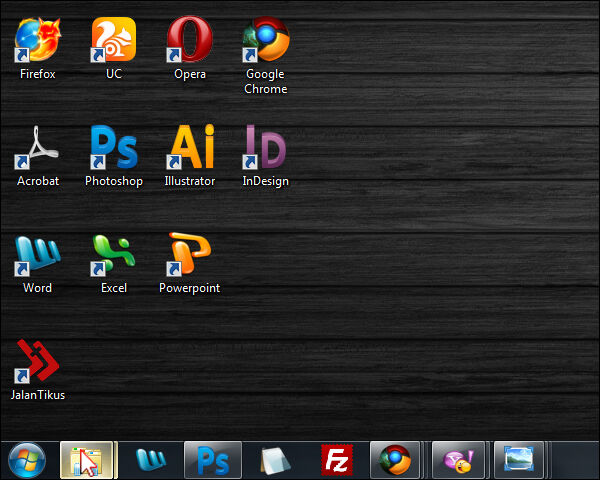
Tombol tengah bisa digunakan untuk membuka jendela baru dari berbagai program atau folder yang ada ditaskbar. Arahkan aja pada salah satu program di taskbar dan tekan tombol tengah.
new-window

Close Window

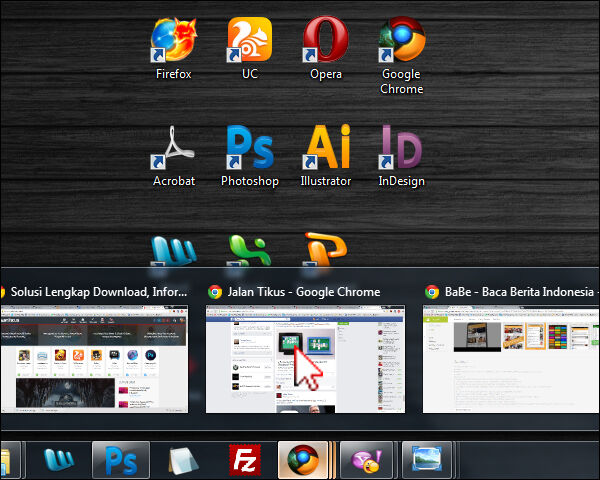
Selain untuk membuka jendela baru, tombol tengah juga berguna untuk menutup satu jendela dalam program yang sedang dibuka. Kamu tinggal arahkan mouse kamu ke program yang ada di taskbar, hingga muncul preview-nya. Terus tekan tombol tengah di salah satu jendela untuk menutupnya.
close-window

Open in New Tab

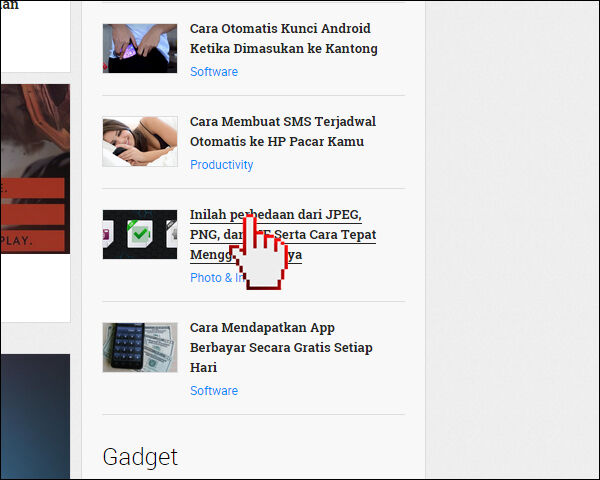
Untuk membuka sebuah link di tab lain, biasanya orang menggunakan klik kanan, lalu pilih "Open link in new tab". Fungsi ini bisa dijalankan hanya dengan menekan tombol tengah.
new-tab

Open All Tab

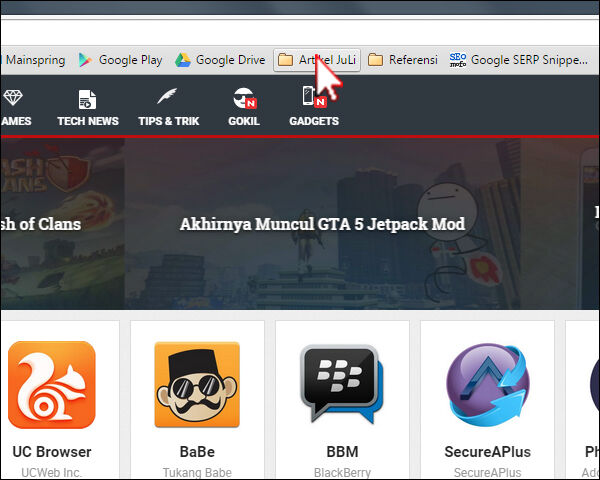
Kalau di bookmarks bar kamu ada banyak link yang kamu simpan dalam folder, pasti repot kan kalau harus membukanya satu persatu? Buka aja semuanya pakai tombol tengah mouse kamu.
all-link-bookmark-folder

Close Tab

Kalau kamu sedang membuka banyak tab, biasanya tombol x untuk menutup tab tersebut akan bersembunyi. Tapi kamu bisa menggunakan tombol tengah untuk menutup salah satu tab di browser.
close-tab
Itulah sebagian fungsi tombol tengah pada mouse. 
5 FUNGSI TOMBOL TENGAH PADA MOUSE YANG MUNGKIN KAMU BELUM TAHU

5 FUNGSI TOMBOL TENGAH PADA MOUSE YANG MUNGKIN KAMU BELUM TAHU

Mouse dengan tombol scroll di tengahnya pasti sudah akrab dengan hidup kamu. Tapi selain bisa diputar-putar alias di-scroll, tombol ini juga bisa ditekan. Tapi kamu tahu nggak gunanya tombol tengah ini dan apa efeknya kalo dipencet? Inilah 5 fungsi tombol tengah pada mouse yang mungkin kamu belum tahu.

Open New Window

Tombol tengah bisa digunakan untuk membuka jendela baru dari berbagai program atau folder yang ada ditaskbar. Arahkan aja pada salah satu program di taskbar dan tekan tombol tengah.
new-window

Close Window

Selain untuk membuka jendela baru, tombol tengah juga berguna untuk menutup satu jendela dalam program yang sedang dibuka. Kamu tinggal arahkan mouse kamu ke program yang ada di taskbar, hingga muncul preview-nya. Terus tekan tombol tengah di salah satu jendela untuk menutupnya.
close-window

Open in New Tab

Untuk membuka sebuah link di tab lain, biasanya orang menggunakan klik kanan, lalu pilih "Open link in new tab". Fungsi ini bisa dijalankan hanya dengan menekan tombol tengah.
new-tab

Open All Tab

Kalau di bookmarks bar kamu ada banyak link yang kamu simpan dalam folder, pasti repot kan kalau harus membukanya satu persatu? Buka aja semuanya pakai tombol tengah mouse kamu.
all-link-bookmark-folder

Close Tab

Kalau kamu sedang membuka banyak tab, biasanya tombol x untuk menutup tab tersebut akan bersembunyi. Tapi kamu bisa menggunakan tombol tengah untuk menutup salah satu tab di browser.
close-tab
Itulah sebagian fungsi tombol tengah pada mouse. 

Monday, 22 June 2015

MEMBUAT KODE QR LEBIH BERWARNA DENGAN QRHACKER

MEMBUAT KODE QR LEBIH BERWARNA DENGAN QRHACKER

Apakah kamu pernah melihat sebuah gambar yang aneh di situs internet, bentuknya seperti kumpulan kotak-kotak kecil dan besar yang tidak beraturan berwarna hitam dan putih, atau sebagian dari kamu pernah mendengar tentang QR Code? Yup, benar sekali, gambar aneh yang berupa kotak-kotak kecil dan besar berwarna hitam dan putih itu lebih di kenal dengan sebutan QR Code atau di sebut Quick Respon Code.
QR Code atau dalam bahasa Indonesia di sebut Kode QR adalah suatu jenis kode matriks atau Bar Code dua dimensi yang dikembangkan oleh Denso Wave, sebuah divisi Denso Corporation yang merupakan sebuah perusahaan Jepang dan dipublikasikan pada tahun 1994 dengan fungsionalitas utama yaitu agar dapat dengan mudah dibaca oleh pemindai.
QR Code di buat bertujuan untuk menyampaikan informasi dengan cepat dan mendapatkan respons yang cepat pula. Berbeda dengan Bar Code, yang hanya menyimpan informasi secara horizontal,QR Code mampu menyimpan informasi secara horizontal dan vertikal, oleh karena itu secara otomatis QR Code dapat menampung informasi yang lebih banyak daripada Bar Code.
Kali ini PG akan memberikan tips bagaimana caranya membuat QR Code atau Kode QR kamu sendiri dengan cepat dan mudah. Silahkan langsung kunjungi link berikut di bawah ini.

Setelah masuk ke situs tersebut kamu akan mendapatkan tampilan seperti yang ada di bawah ini.
Cara Cepat Membuat Sendiri QR Code Online

1. Seperti yang kamu lihat pada gambar (1) kali ini PG mencoba membuat QR Code yang berisi URL pusatgratis.com. setelah link URL kamu masukan otomatis tampilan QR Code di bagian sebelah kanan akan berubah dan men’generatenya menjadi gambar QR Code milik kamu.
2. Ini adalah button dimana kamu bisa merubah ukuran dari gambar QR Code sesuka kamu.
3. Ini adalah opsi yang memungkinkan kamu untuk mendapatkan generated QR Code kamu dalam bentuk kode HTML untuk kamu embed di laman Website atau kebutuhan Online lainnya.
4. Ini adalah pilihan untuk mengunduh QR Code milik kamu ke dalam bentuk file dengan ekstensi *.PNG

Salah satu contoh dari QR Code seperti yang ada di bawah ini, penasaran ya? langsung ambil smartphone kamu deh, silahkan coba kamu scan QR Code yang berisi URL pusatgratis.com di bawah ini.
Cara Cepat Membuat Sendiri QR Code Online

Untuk kamu yang mungkin bosan dengan kombinasi warna dasar hitam dan putih khas QR Code, mungkin kamu bisa mencoba tips membuat QR Code berwarna dari PG.

Mudah kan, caranya membuat QR Code sendiri, bagi kamu yang mempunyai produk, website atau blog, boleh mencobanya dengan membuat sendiri QR Code milik kamu, selamat berkreasi.

Sumber
MEMBUAT KODE QR LEBIH BERWARNA DENGAN QRHACKER

MEMBUAT KODE QR LEBIH BERWARNA DENGAN QRHACKER

Apakah kamu pernah melihat sebuah gambar yang aneh di situs internet, bentuknya seperti kumpulan kotak-kotak kecil dan besar yang tidak beraturan berwarna hitam dan putih, atau sebagian dari kamu pernah mendengar tentang QR Code? Yup, benar sekali, gambar aneh yang berupa kotak-kotak kecil dan besar berwarna hitam dan putih itu lebih di kenal dengan sebutan QR Code atau di sebut Quick Respon Code.
QR Code atau dalam bahasa Indonesia di sebut Kode QR adalah suatu jenis kode matriks atau Bar Code dua dimensi yang dikembangkan oleh Denso Wave, sebuah divisi Denso Corporation yang merupakan sebuah perusahaan Jepang dan dipublikasikan pada tahun 1994 dengan fungsionalitas utama yaitu agar dapat dengan mudah dibaca oleh pemindai.
QR Code di buat bertujuan untuk menyampaikan informasi dengan cepat dan mendapatkan respons yang cepat pula. Berbeda dengan Bar Code, yang hanya menyimpan informasi secara horizontal,QR Code mampu menyimpan informasi secara horizontal dan vertikal, oleh karena itu secara otomatis QR Code dapat menampung informasi yang lebih banyak daripada Bar Code.
Kali ini PG akan memberikan tips bagaimana caranya membuat QR Code atau Kode QR kamu sendiri dengan cepat dan mudah. Silahkan langsung kunjungi link berikut di bawah ini.

Setelah masuk ke situs tersebut kamu akan mendapatkan tampilan seperti yang ada di bawah ini.
Cara Cepat Membuat Sendiri QR Code Online

1. Seperti yang kamu lihat pada gambar (1) kali ini PG mencoba membuat QR Code yang berisi URL pusatgratis.com. setelah link URL kamu masukan otomatis tampilan QR Code di bagian sebelah kanan akan berubah dan men’generatenya menjadi gambar QR Code milik kamu.
2. Ini adalah button dimana kamu bisa merubah ukuran dari gambar QR Code sesuka kamu.
3. Ini adalah opsi yang memungkinkan kamu untuk mendapatkan generated QR Code kamu dalam bentuk kode HTML untuk kamu embed di laman Website atau kebutuhan Online lainnya.
4. Ini adalah pilihan untuk mengunduh QR Code milik kamu ke dalam bentuk file dengan ekstensi *.PNG

Salah satu contoh dari QR Code seperti yang ada di bawah ini, penasaran ya? langsung ambil smartphone kamu deh, silahkan coba kamu scan QR Code yang berisi URL pusatgratis.com di bawah ini.
Cara Cepat Membuat Sendiri QR Code Online

Untuk kamu yang mungkin bosan dengan kombinasi warna dasar hitam dan putih khas QR Code, mungkin kamu bisa mencoba tips membuat QR Code berwarna dari PG.

Mudah kan, caranya membuat QR Code sendiri, bagi kamu yang mempunyai produk, website atau blog, boleh mencobanya dengan membuat sendiri QR Code milik kamu, selamat berkreasi.

Sumber

Saturday, 20 June 2015

JANGAN SANGKA TOMBOL WINDOWS ITU TIDAK BISA APA-APA .. COBA KALIAN PELAJARI DIBAWAH INI !!

JANGAN SANGKA TOMBOL WINDOWS ITU TIDAK BISA APA-APA .. COBA KALIAN PELAJARI DIBAWAH INI !!


  1. Kalau kamu mau meninggalkan mejamu sebentar, kamu bisa menekan tombol Windows dan tahan kemudian tekan L, dengan begini layar kamu akan terkunci dengan sendirinya, tidak perlu khawatir ada yang menyalahgunakan komputermu.
  2. Ketika mau cari dokumen, orang biasa akan membuka "my computer". Bagi professional, dia akan menekan tombol windows+E, dan kamu akan langsung masuk ke PC Manager.
  3. Bos kamu datang ketika kamu main game! Bagaimana? Jangan gegabah! Langsung tekan windows+D, kamu akan langsung masuk ke dekstopmu!
  4. Trik – trik yang mewah, tekan windows +tab, layar kamu akan terganti menjadi 3D
  5.  Alat perekam di dalam windows. Tekan saja windows+R dan ketik psr.exe, setelah itu kamu bisa langsung memulai rekaman.
  6. Windows +R dan masukan osk, layar kamu akan muncul keyboardvirtual!
  7. Gambar / tulisan di layar terlalu kecil, tekan windows ditambah "+" atau"-" ,dan kaca pembesar akan muncul di layar, kamu bisa memperbesar atau memperkecil gambar di layar!
  8. Sekarang ini computer kita banyak program, contohnya ID, dan kita akan membuka banyak halaman di browser kita. Dengan ctrl+Tab, kamu bisa menukar halaman di browsermu. Dan tekan ctrl+w, kamu bisa langsung menutup halaman yang sedang dibuka.
  9. Ctrl+Esc memunculkan layar Start10. alt+space+c menutup halaman yang sedang dibuka.Semoga Bermanfaat.

Sumber