Showing posts with label SEO. Show all posts

Friday, 18 September 2015

CARA MEMBERI OTORISASI BLOGSPOT PADA GOOGLE ADSENSE

CARA MEMBERI OTORISASI BLOGSPOT PADA GOOGLE ADSENSE

Selamat datang dan berkunjung di blog serbaserbipendidik.blogspot.com, pada tulisan kali ini penulis mengangkat judul post CARA MEMBERI OTORISASI BLOGSPOT PADA GOOGLE ADSENSE yang mana pada akhir-akhir ini setelah peralihan blogspot.com ke blogspot.co.id yang mengakibatkan dampak terhadap account adsense, dimana pada account adsense tidak dapat menambah penghasilan padahal iklan adsense dapat tampil di blog, hal ini jugalah yang menjadi pertanyaan dan keresahan saya apa sebab dari semua ini, setelah berhari-hari browsing di internet akhirnya saya menemukan website yang memberikan jawaban atas keresahan saya selama ini.

Berikut kutipan gambar dan tulisan yang saya dapatkan, bersumber dari : marlonalamo.com

Ini berawal setelah akun Google Adsense saya disetujui sepenuhnya, kemudian saya belajar mempersiapkan segalanya yang saya perlukan sebagai penayang iklan Google, diantaranya menambahkan unit-iklan di bilah samping, unit-iklan di kepala blog (header), dan didalam area posting.
Tapi keasyikan saya dalam menambahkan spanduk iklan di blog www.marlonalamo.com ini tak berlangsung lama ketika dua (2) hari setelahnya saya mendapatkan pesan pada beranda Google Adsense saya.  Berikut screenshots nya.
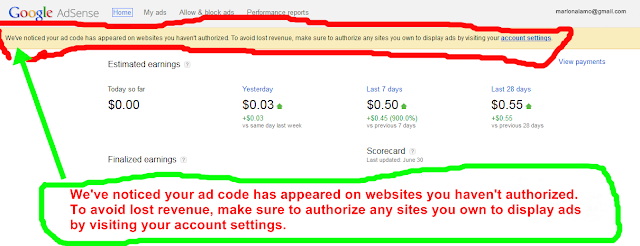
We've noticed your ad code has appeared on websites you haven't authorized. To avoid lost revenue, make sure to authorize any sites you own to display ads by visiting your account settings.
Menurut saya, ini sangat penting karena kalau saya  tidak menambahkan blog pada daftar blog yang diberi otorisasi dan saya menempatkan kode iklan pada blog saya, walau iklan saya muncul di blog saya, tapi saya tidak akan memperoleh penghasilan apa pun. Waspadalah, waspadalah.. berhati-hatilah sobat hehehe. Seperti kutipan dari Google Adsense berikut :

Harus diperhatikan:
“ Jika Anda tidak menambahkan situs ke daftar situs yang diberi otorisasi dan Anda menempatkan kode iklan pada situs tersebut, iklan akan terus muncul di situs namun Anda tidak akan memperoleh penghasilan apa pun. Oleh karena itu, aktifkan fitur ini dengan hati-hati untuk menghindari kehilangan pendapatan yang valid.”

Dari kutipan Google Adsense tersebut diatas, kita jadi tahu betapa pentingnya kita melakukan setting memberiOtorisasi blog kita agar kita dapat memastikan iklan dari Google yang kita tampilkan pada blog kita, menghasilkan pembayaran dari Google Adsense. Alhamdulillah..!!
Berikut sedikit pengalaman saya dalam Cara memberi otorisasi blog pada Google Adsense agar iklan pada blog saya diakui oleh Google Adsense :
  1. Login ke akun Google Adsense Anda.
  2. Klik gambar roda-gigi di pojok kanan–atas, kemudian pilih menu Setelan. Atau langsung kesini https://www.google.com/adsense/app?hl=in#siteAuthorization
  3. Sobat akan dibawa ke menu "Akses & otorisasi". Untuk memasukkan blog yang diberi otorisasi untuk menampilkan iklan. Untuk merubah daftar blog yang sobat beri otorisasi (ijin menampilkan iklan sobat) klik Edit.
  4. Centang kotak “Hanya izinkan situs tertentu untuk menampilkan iklan bagi akun saya”.
  5. Masukkan URL blog-blog anda yang ingin diberi otorisasi  
  6. Klik Simpan

Proses otorisasi blog ini adalah fitur tambahan yang bersifat optional untuk memungkinkan sobat mengidentifikasi hanya blog tertentu yang sobat beri ijin menggunakan kode iklan Google sobat. Jika sobat khawatir akan penggunaan berbahaya dari kode iklan sobat oleh pihak lain, sobat dapat menggunakan fitur ini sebagai pencegahan. Harap digunakan dengan sangat hati-hati.
Mudah-mudahan saja setelah 24 jam masalah otorisasi blog penayang iklan yang saya alami ini terselesaikan, Amin.
Demikian sedikit pengalaman saya sebagai pemula penayang iklan Google Adsense, semoga bermanfaat bagi penayang iklan pemula lainnya yang mendapati masalah yang sama, atau bahkan bagi sobat blogger pemula yang belum menjadi publisher GA. Cara Baru Berbagi Online mengucapkan terima kasih, salam blogger.


CARA MEMBERI OTORISASI BLOGSPOT PADA GOOGLE ADSENSE

CARA MEMBERI OTORISASI BLOGSPOT PADA GOOGLE ADSENSE

Selamat datang dan berkunjung di blog serbaserbipendidik.blogspot.com, pada tulisan kali ini penulis mengangkat judul post CARA MEMBERI OTORISASI BLOGSPOT PADA GOOGLE ADSENSE yang mana pada akhir-akhir ini setelah peralihan blogspot.com ke blogspot.co.id yang mengakibatkan dampak terhadap account adsense, dimana pada account adsense tidak dapat menambah penghasilan padahal iklan adsense dapat tampil di blog, hal ini jugalah yang menjadi pertanyaan dan keresahan saya apa sebab dari semua ini, setelah berhari-hari browsing di internet akhirnya saya menemukan website yang memberikan jawaban atas keresahan saya selama ini.

Berikut kutipan gambar dan tulisan yang saya dapatkan, bersumber dari : marlonalamo.com

Ini berawal setelah akun Google Adsense saya disetujui sepenuhnya, kemudian saya belajar mempersiapkan segalanya yang saya perlukan sebagai penayang iklan Google, diantaranya menambahkan unit-iklan di bilah samping, unit-iklan di kepala blog (header), dan didalam area posting.
Tapi keasyikan saya dalam menambahkan spanduk iklan di blog www.marlonalamo.com ini tak berlangsung lama ketika dua (2) hari setelahnya saya mendapatkan pesan pada beranda Google Adsense saya.  Berikut screenshots nya.

We've noticed your ad code has appeared on websites you haven't authorized. To avoid lost revenue, make sure to authorize any sites you own to display ads by visiting your account settings.
Menurut saya, ini sangat penting karena kalau saya  tidak menambahkan blog pada daftar blog yang diberi otorisasi dan saya menempatkan kode iklan pada blog saya, walau iklan saya muncul di blog saya, tapi saya tidak akan memperoleh penghasilan apa pun. Waspadalah, waspadalah.. berhati-hatilah sobat hehehe. Seperti kutipan dari Google Adsense berikut :

Harus diperhatikan:
“ Jika Anda tidak menambahkan situs ke daftar situs yang diberi otorisasi dan Anda menempatkan kode iklan pada situs tersebut, iklan akan terus muncul di situs namun Anda tidak akan memperoleh penghasilan apa pun. Oleh karena itu, aktifkan fitur ini dengan hati-hati untuk menghindari kehilangan pendapatan yang valid.”

Dari kutipan Google Adsense tersebut diatas, kita jadi tahu betapa pentingnya kita melakukan setting memberiOtorisasi blog kita agar kita dapat memastikan iklan dari Google yang kita tampilkan pada blog kita, menghasilkan pembayaran dari Google Adsense. Alhamdulillah..!!
Berikut sedikit pengalaman saya dalam Cara memberi otorisasi blog pada Google Adsense agar iklan pada blog saya diakui oleh Google Adsense :
  1. Login ke akun Google Adsense Anda.
  2. Klik gambar roda-gigi di pojok kanan–atas, kemudian pilih menu Setelan. Atau langsung kesini https://www.google.com/adsense/app?hl=in#siteAuthorization
  3. Sobat akan dibawa ke menu "Akses & otorisasi". Untuk memasukkan blog yang diberi otorisasi untuk menampilkan iklan. Untuk merubah daftar blog yang sobat beri otorisasi (ijin menampilkan iklan sobat) klik Edit.
  4. Centang kotak “Hanya izinkan situs tertentu untuk menampilkan iklan bagi akun saya”.
  5. Masukkan URL blog-blog anda yang ingin diberi otorisasi  
  6. Klik Simpan

Proses otorisasi blog ini adalah fitur tambahan yang bersifat optional untuk memungkinkan sobat mengidentifikasi hanya blog tertentu yang sobat beri ijin menggunakan kode iklan Google sobat. Jika sobat khawatir akan penggunaan berbahaya dari kode iklan sobat oleh pihak lain, sobat dapat menggunakan fitur ini sebagai pencegahan. Harap digunakan dengan sangat hati-hati.
Mudah-mudahan saja setelah 24 jam masalah otorisasi blog penayang iklan yang saya alami ini terselesaikan, Amin.
Demikian sedikit pengalaman saya sebagai pemula penayang iklan Google Adsense, semoga bermanfaat bagi penayang iklan pemula lainnya yang mendapati masalah yang sama, atau bahkan bagi sobat blogger pemula yang belum menjadi publisher GA. Cara Baru Berbagi Online mengucapkan terima kasih, salam blogger.


Monday, 20 July 2015

CARA BERIKLAN DI FACEBOOK DENGAN MENGGUNAKAN SISTEM PEMBAYARAN BANK LOKAL

CARA BERIKLAN DI FACEBOOK DENGAN MENGGUNAKAN SISTEM PEMBAYARAN BANK LOKAL


1. Buat Akun Facebook Baru.
2. Setting bahasa ke Bahasa Indonesia.
3. Masuk ke ads Manager https://www.facebook.com/advertising


4. Pastikan kembali bahwa settingan Mata Uang:Rupiah Indonesia (IDR) dan Zona Waktu:(GMT-08:00) Waktu Pasifik


5. Klik pada tab Tagihan


6. Pada Metode Pembayaran, klik tambahkan metode pembayaran baru


7. Maka akan muncul tampilan seperti berikut ini :


8. Pada turorial ini saya memilih metode pembayaran dengan ATM dan Bank Transfer. Setelah itu klik Lanjutkan.


9. Tambahkan Uang ke Akun Iklan Prabayar Anda ( Isi dengan saldo yang Anda inginkan )


10. Pada tutorial ini saya mengisi saldo 100.000, lalu klik tinjau pembayaran.


11. Klik lakukan pembayaran.


12. Tambahkan Uang ke Akun Iklan Prabayar Anda, lalu klik lanjutkan.


13. Klik lanjutkan


14. Maka akan muncul pop out seperti gambar dibawah ini :


15. Selanjutkan klik GET PAYMENT CODE


16. Lalu ikuti saja perintah selanjutnya, yaitu melakukan pembayaran / transfer melalui bank lokal.


17. Segera lakukan pembayaran sesuai yang dijelaskan oleh sistem.


18. Jika Anda sudah melakukan pembayaran, maka Anda akan mendapatkan email bahwa saldo sudah masuk ke akun iklan facebook Anda.


19. SELESAI


Semoga Membantu ;) 

.
.
.
.
.
.
.

NOTE : 
Bisa menggunakan akun lama, hanya saja terpaksa harus menonaktifkan ID akun ads yang biasanya dipakai. Jika sudah menonaktifkan akun, kita akan mendapatkan ID akun ads yang baru. ( Saran saya lebih baik menggunakan akun baru saja. )

" Ketika Anda memilih mata uang dan zona waktu baru, Anda akan membuat sebuah akun iklan baru. Akun iklan lama Anda akan terlihat, tapi tertutup. Semua iklan yang dibuat dengan akun lama Anda akan berhenti berjalan. " 


Lihat Vidionya Disini
CARA BERIKLAN DI FACEBOOK DENGAN MENGGUNAKAN SISTEM PEMBAYARAN BANK LOKAL

CARA BERIKLAN DI FACEBOOK DENGAN MENGGUNAKAN SISTEM PEMBAYARAN BANK LOKAL


1. Buat Akun Facebook Baru.
2. Setting bahasa ke Bahasa Indonesia.
3. Masuk ke ads Manager https://www.facebook.com/advertising


4. Pastikan kembali bahwa settingan Mata Uang:Rupiah Indonesia (IDR) dan Zona Waktu:(GMT-08:00) Waktu Pasifik


5. Klik pada tab Tagihan


6. Pada Metode Pembayaran, klik tambahkan metode pembayaran baru


7. Maka akan muncul tampilan seperti berikut ini :


8. Pada turorial ini saya memilih metode pembayaran dengan ATM dan Bank Transfer. Setelah itu klik Lanjutkan.


9. Tambahkan Uang ke Akun Iklan Prabayar Anda ( Isi dengan saldo yang Anda inginkan )


10. Pada tutorial ini saya mengisi saldo 100.000, lalu klik tinjau pembayaran.


11. Klik lakukan pembayaran.


12. Tambahkan Uang ke Akun Iklan Prabayar Anda, lalu klik lanjutkan.


13. Klik lanjutkan


14. Maka akan muncul pop out seperti gambar dibawah ini :


15. Selanjutkan klik GET PAYMENT CODE


16. Lalu ikuti saja perintah selanjutnya, yaitu melakukan pembayaran / transfer melalui bank lokal.


17. Segera lakukan pembayaran sesuai yang dijelaskan oleh sistem.


18. Jika Anda sudah melakukan pembayaran, maka Anda akan mendapatkan email bahwa saldo sudah masuk ke akun iklan facebook Anda.


19. SELESAI


Semoga Membantu ;) 

.
.
.
.
.
.
.

NOTE : 
Bisa menggunakan akun lama, hanya saja terpaksa harus menonaktifkan ID akun ads yang biasanya dipakai. Jika sudah menonaktifkan akun, kita akan mendapatkan ID akun ads yang baru. ( Saran saya lebih baik menggunakan akun baru saja. )

" Ketika Anda memilih mata uang dan zona waktu baru, Anda akan membuat sebuah akun iklan baru. Akun iklan lama Anda akan terlihat, tapi tertutup. Semua iklan yang dibuat dengan akun lama Anda akan berhenti berjalan. " 


Lihat Vidionya Disini